
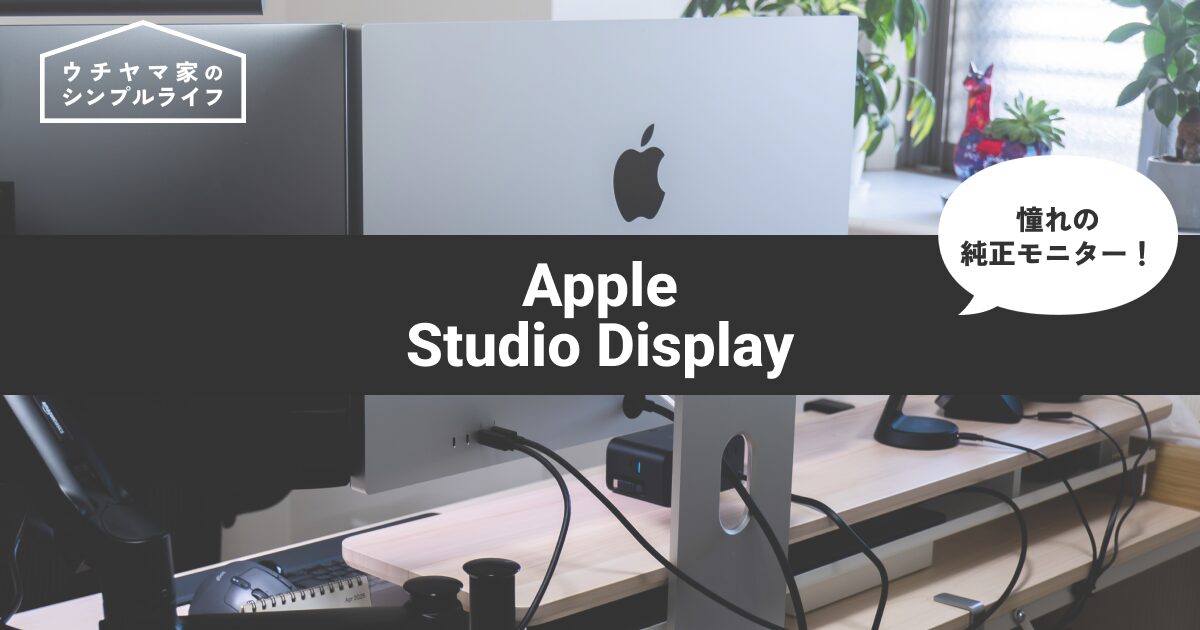

父、デスクのモニターが変わってますよ。大きくてきれいですね。

Apple Studio Display、ついに買ったんだよ。ずっと欲しかったやつ。
あの20万円以上するモニターですよね?新品だとかなり高くないですか?
新品だと34万円近いんだけど、中古で24万円で見つけてね。しかも届いたら、ほぼ新品みたいな状態だったよ。
中古でそんなにきれいなものが手に入るんですね。実際使ってみてどうでしたか?
正直すごく良かった。デメリットも含めて、今日は全部話すね。
この記事では、Apple Studio Display レビューとして、2026年3月発売モデルを中古で購入した使い心地を正直にお伝えします。
結論から言うと、「価格のハードルさえ超えられるなら、間違いなく最高のモニター」です。
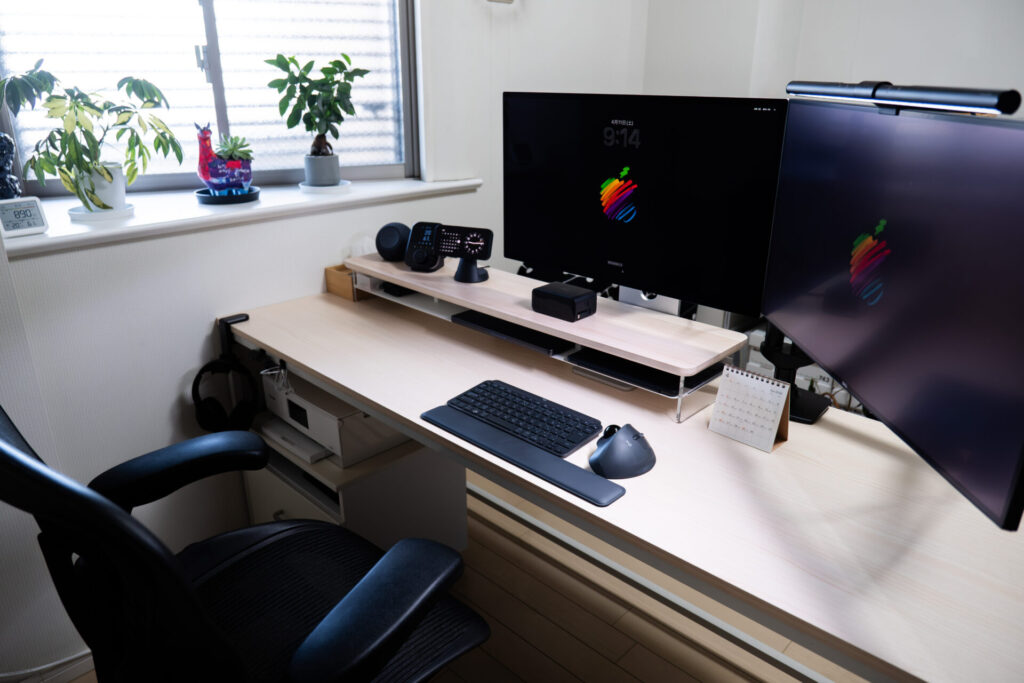
ずっと欲しかったApple Studio Displayを、中古でついに買った
2020年からメインモニターとして使ってきたのが、Dell U2720Qという4Kモニターです。約5年間、仕事でもプライベートでも毎日使い続けてきましたが、そろそろ新しいモニターに入れ替えたいと思うようになりました。
Apple Studio Displayはその候補としてずっと気になっていた存在です。「本当は欲しいけど高すぎる」という状態が長く続いていて、憧れはあるのに価格がネックでなかなか決断できないままでした。
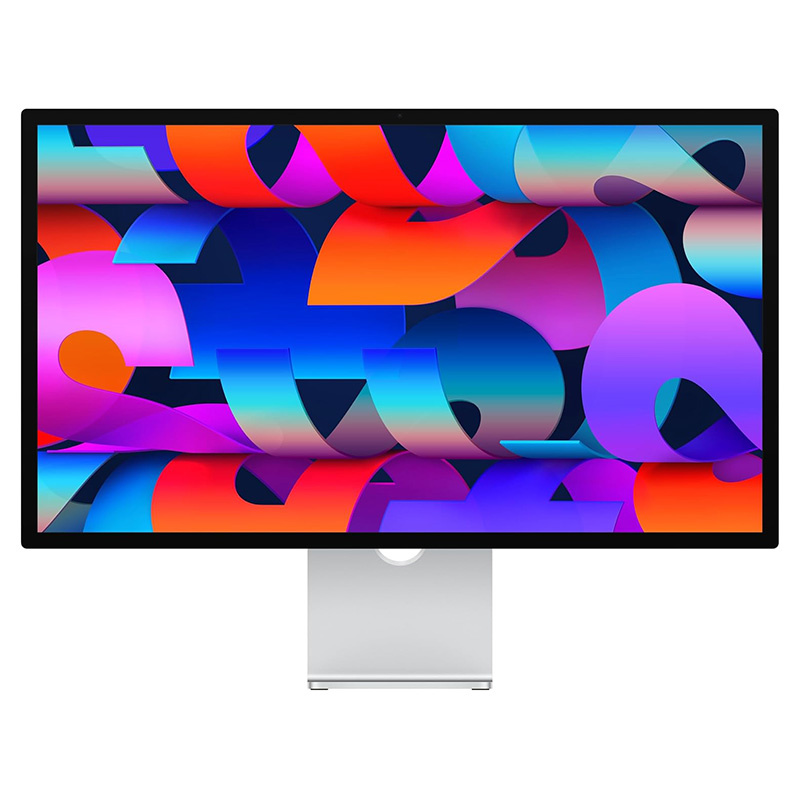
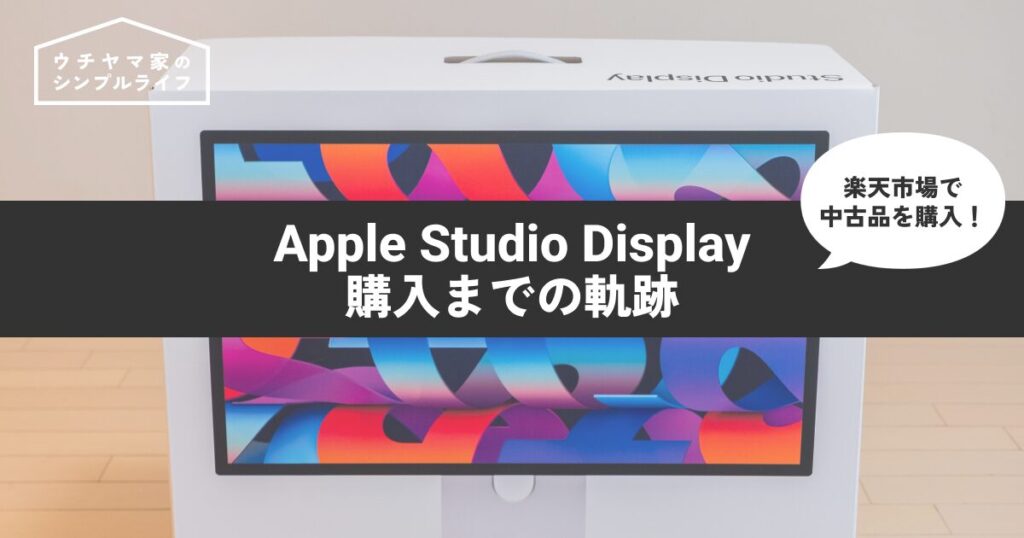
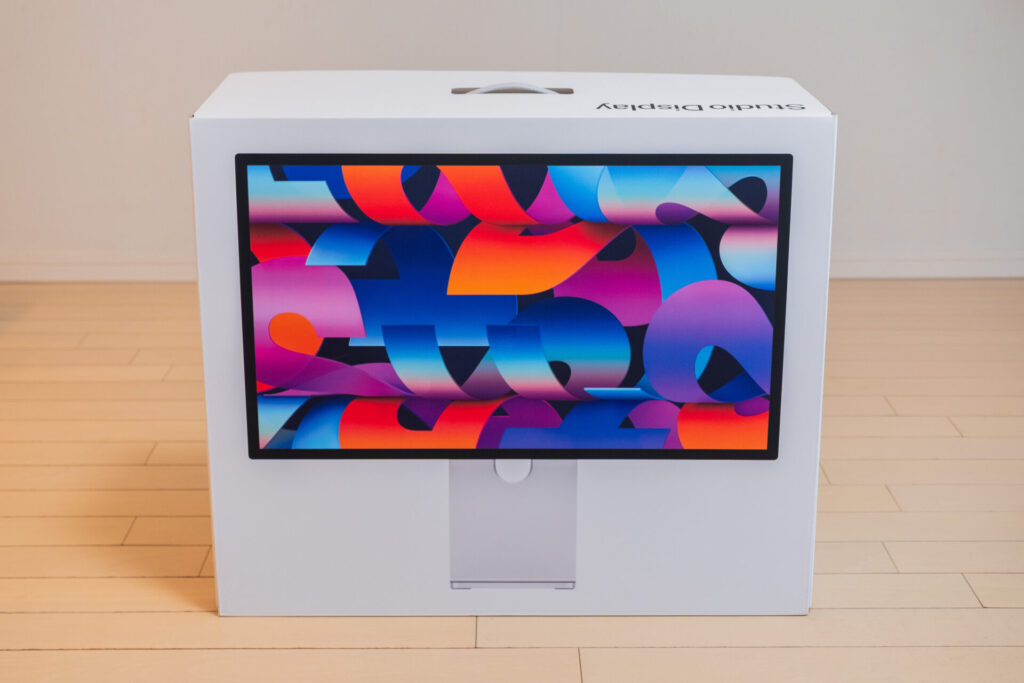
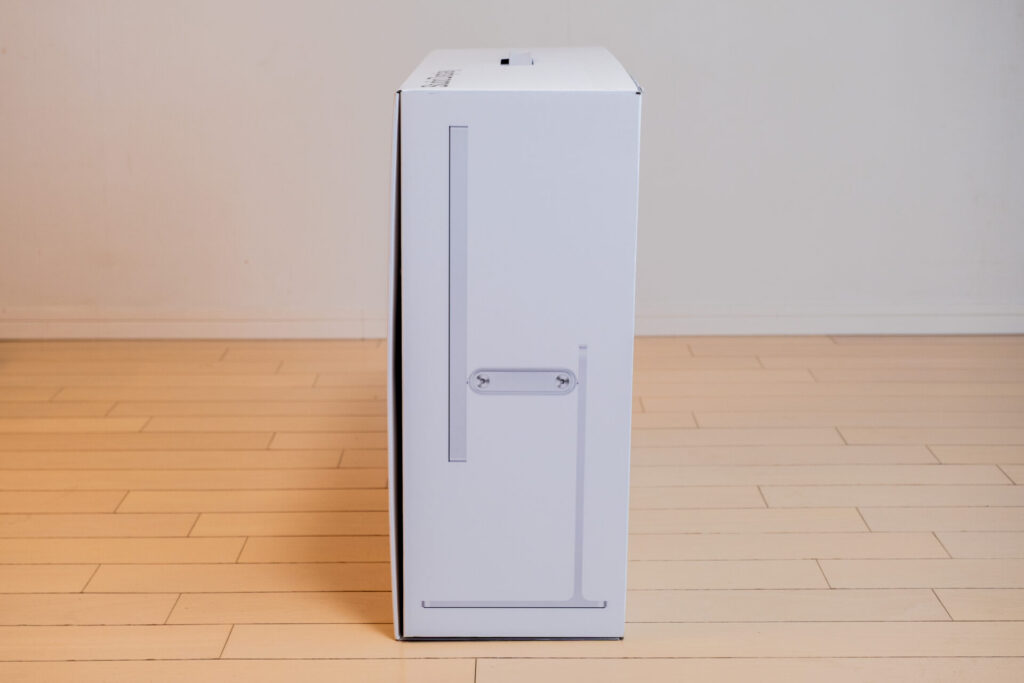
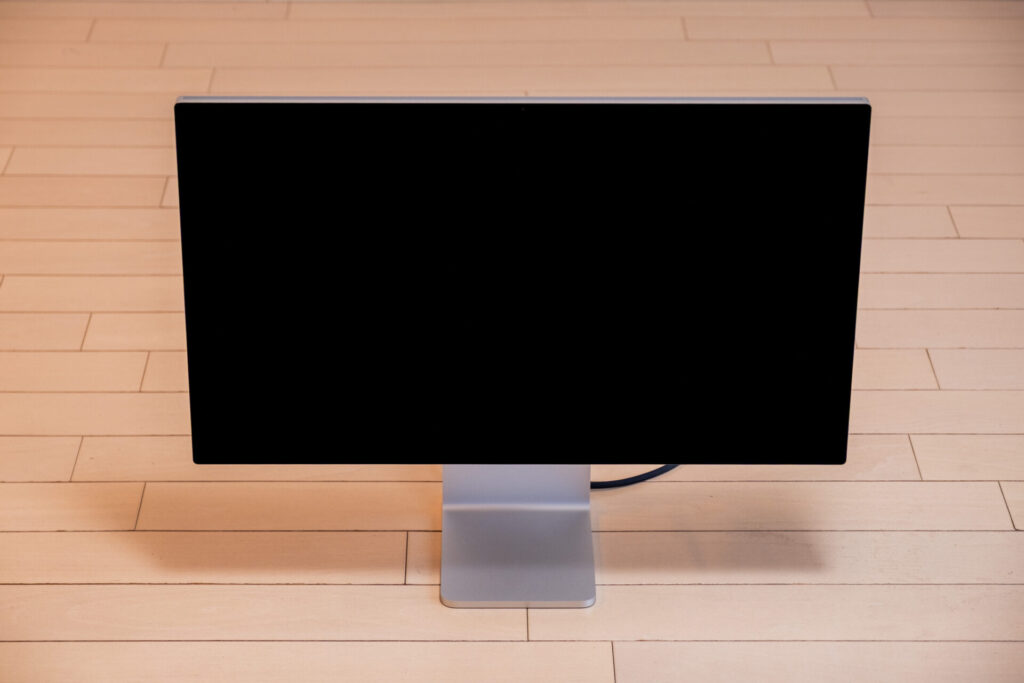
そんな中、2026年3月の新モデル発売直後に、楽天市場で状態の良い中古品を発見しました。購入したのは標準ガラス・傾きと高さを調整できるスタンド付きモデルです。スタンドには3種類あり(傾き調整スタンド、傾き+高さ調整スタンド、VESAマウントアダプター)、今回購入したのは最上位にあたる構成です。新品価格¥339,800のところを中古¥239,980で購入しました。約10万円の節約です。
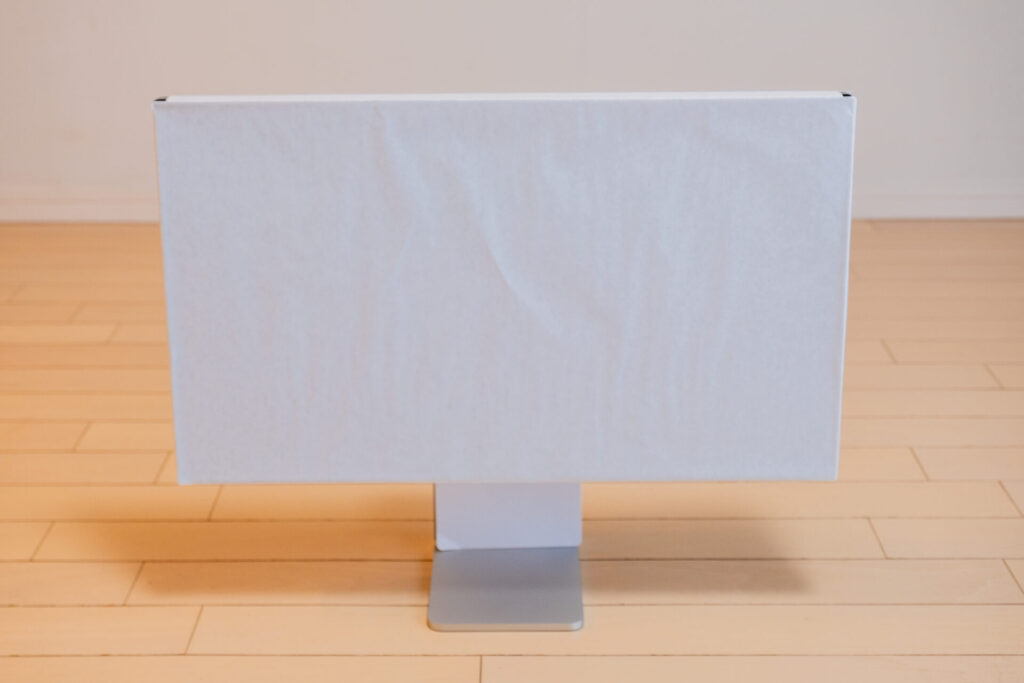
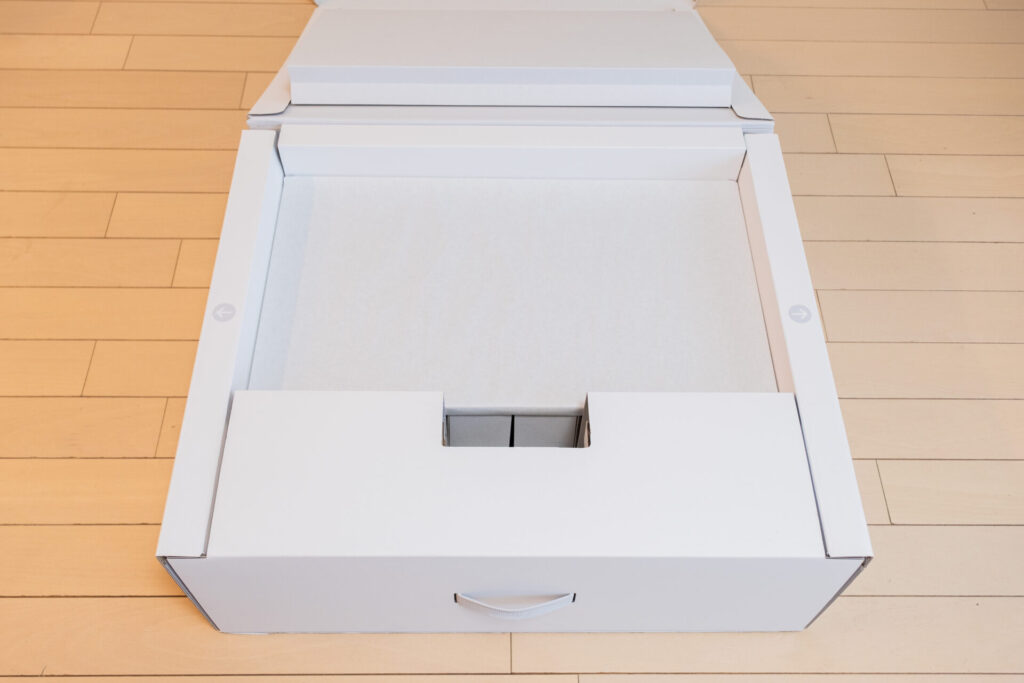
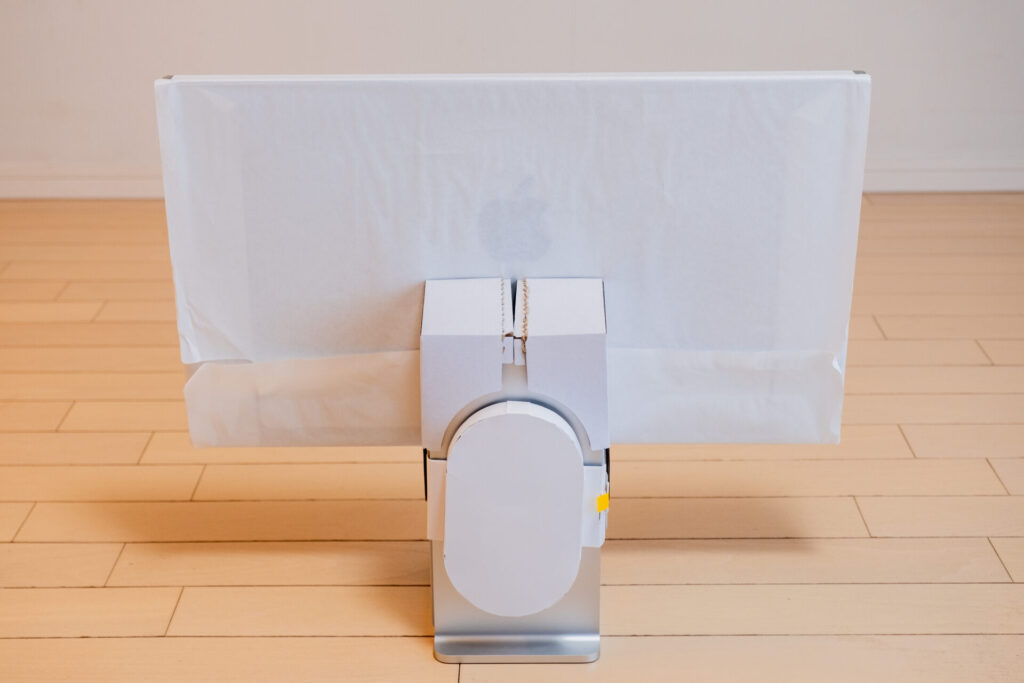
「2026年モデル発売直後なのにこの価格は何か裏があるのでは」と正直かなり疑いました。商品ページの写真を何度も確認してから決断しましたが、届いてみると驚くほど状態が良かったです。開封済みではあるものの新品と見分けがつかないほどきれいで、機能的な不具合も何ひとつありませんでした。
なお、2026年モデルでは接続性も強化されており、Thunderbolt 5ポートが2つ(上流1・下流1)搭載されています。MacBookとの接続はもちろん、NVMe外付けSSDなど高速デバイスをモニター経由でつなぐこともできます。
| 項目 | 内容 |
|---|---|
| モデル | Apple Studio Display(2026年モデル) |
| ガラス | 標準ガラス |
| スタンド | 傾きと高さを調整できるスタンド |
| 新品価格 | ¥339,800 |
| 購入価格(中古) | ¥239,980 |
| 節約額 | 約¥100,000 |

購入にあたっての戦略や、購入までの経緯については、別の記事で詳しくまとめています。
実際に使ってみて良かったこと
セットアップしてからしばらく経ちますが、毎日使っていて「買って良かった」と感じる場面が続いています。感じたことを一つひとつ、正直にお伝えします。
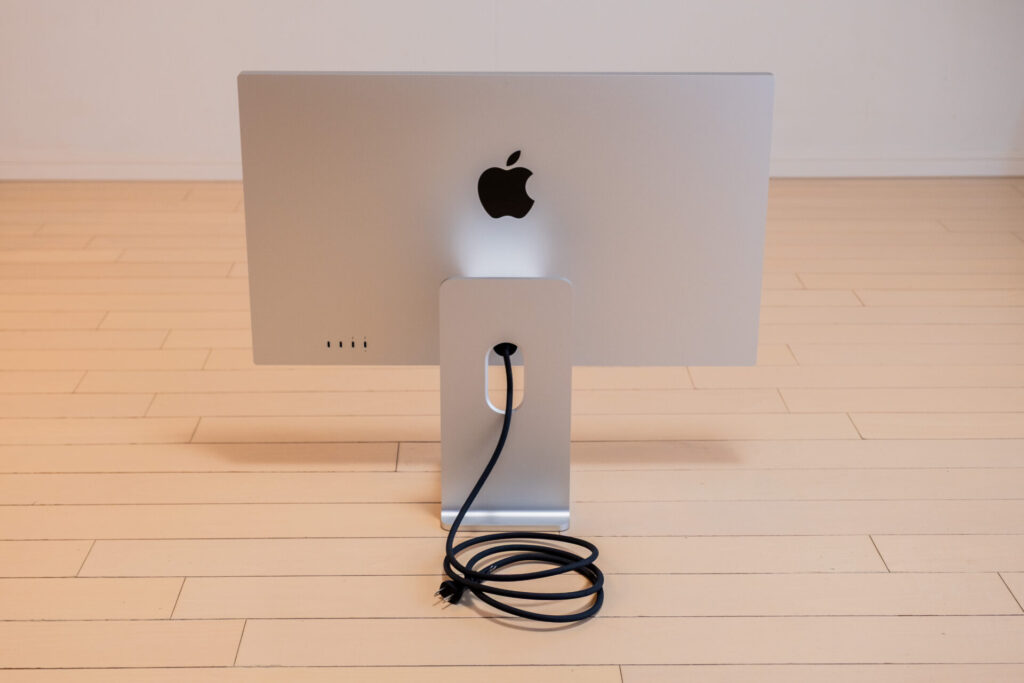
アルミの背面デザインが美しい。毎日目に入るものだから大事
結論:モニターの「見た目」はスペック以上に毎日のモチベーションに影響します。
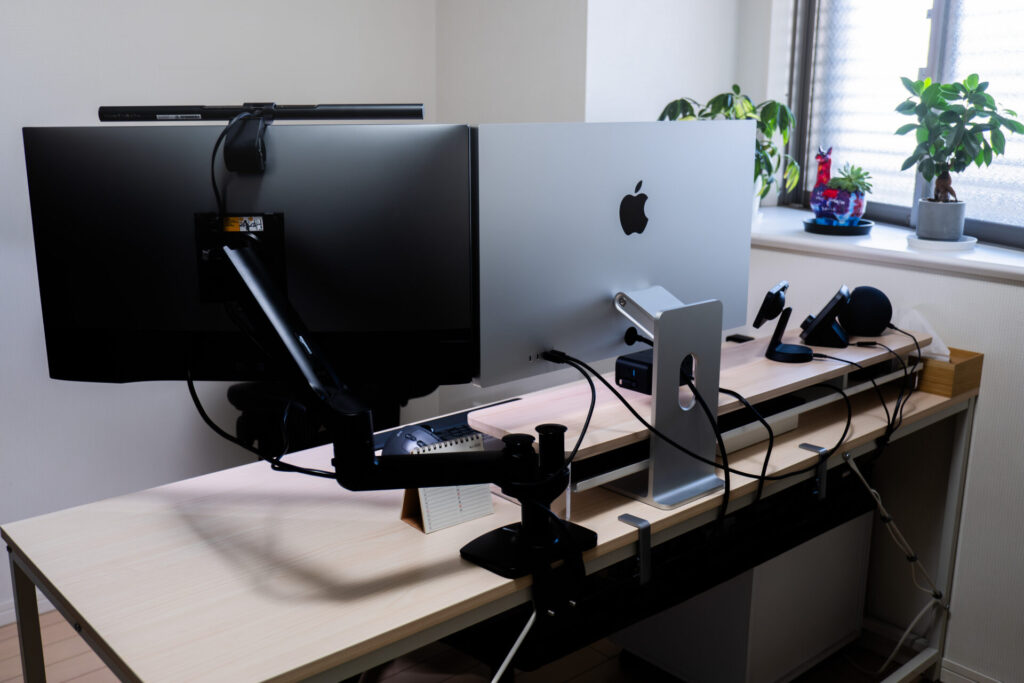
「モニターの背面なんて普段見ない」と思う方もいるかもしれません。ただ、私のデスクはアイランド式で設置していて、部屋に入るたびにモニターの背面が真っ先に目に入る環境です。
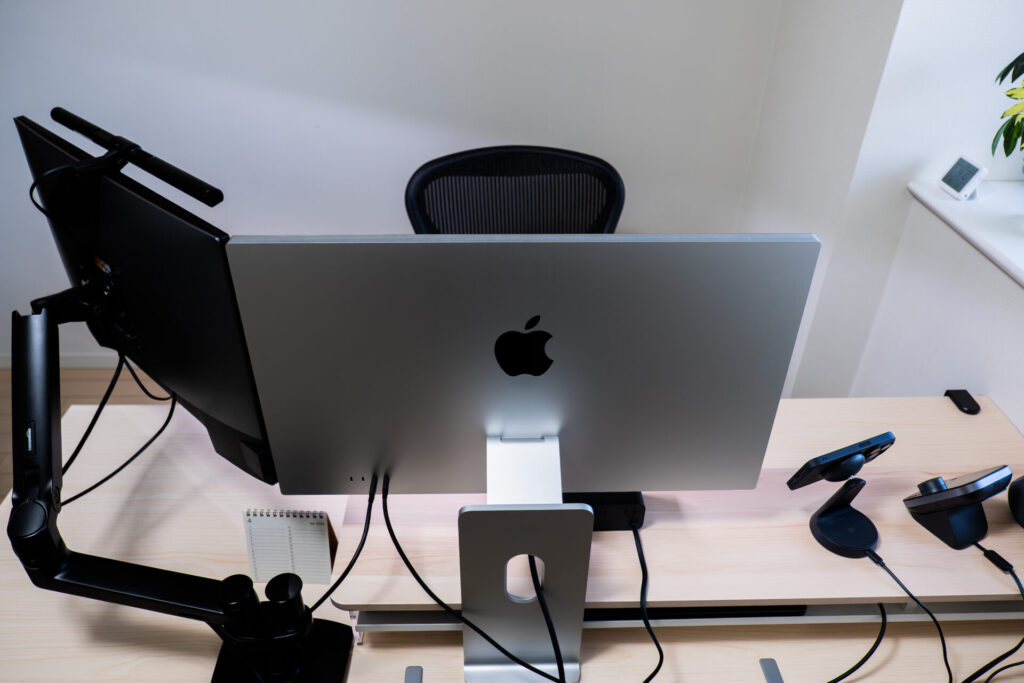
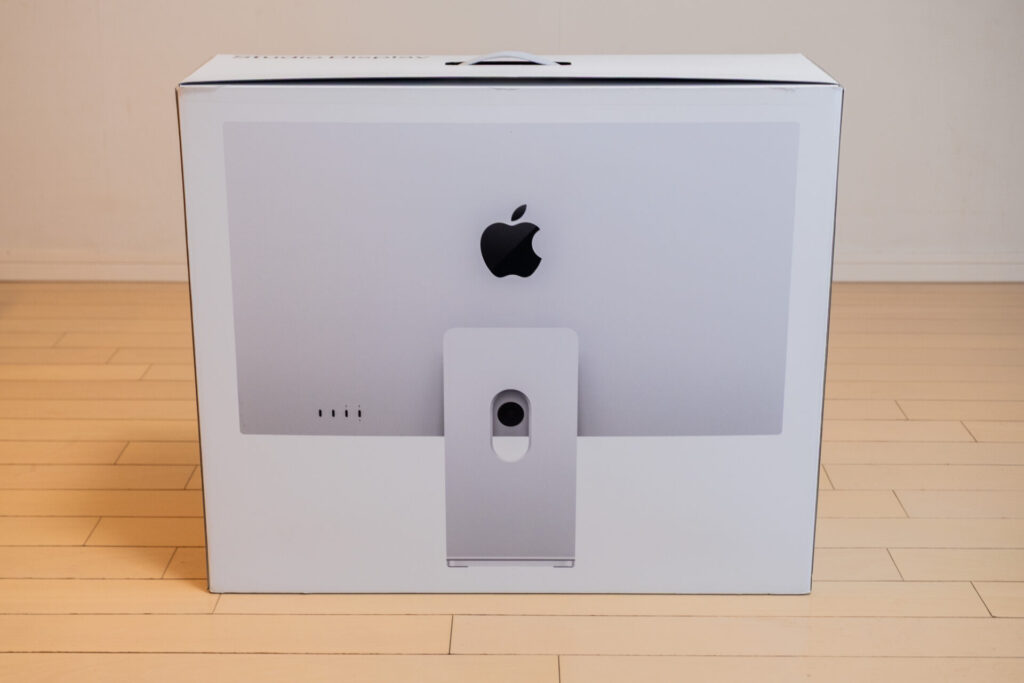
Apple Studio Displayの背面は、シルバーのアルミ素材で仕上げられています。余計な装飾が一切なく、ロゴだけがひっそりと入っているミニマルなデザインです。MacBookやiMacと同じアルミの質感で統一されていて、デスク全体がApple製品でまとまっているような一体感があります。
仕事部屋に入るたびにこの背面が目に入るのは、思っていた以上に気分が良いものです。毎日少しずつ積み重なって、確実に仕事へのモチベーションを上げてくれています。スペック表には載らない部分ですが、毎日目にするものだからこそデザインの良さは生活の質に直結すると実感しました。
傾きと高さを自在に調整できるスタンドが快適
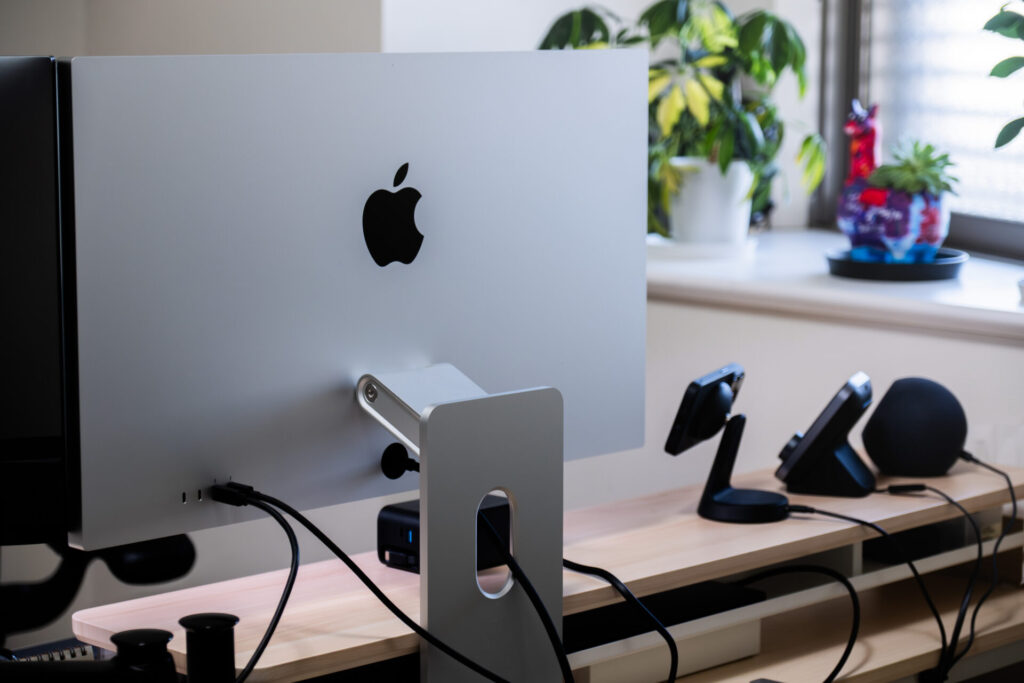
今回購入したのは「傾きと高さを調整できるスタンド」付きモデルです。実はこれまでデュアルモニターアームを使っていました。しかし今回はあえてスタンドタイプを選びました。
理由は背面の美しさを優先したかったからです。
VESAマウントアダプタータイプにすると、Studio Display背面のAppleロゴの部分にアダプターが取り付けられるため、すっきりしたアルミの背面が崩れてしまいます。アイランドデスクで設置している関係で背面が常に目に入る環境なので、そこだけはどうしても妥協できませんでした。
現在はデュアルアームのうち片側にサブモニターを残し、Studio Display側はアームを取り外した状態で使っています。モニターアームならではの自在な位置調整は手放しましたが、背面のシルバーアルミがそのまま見える状態の方が、毎日の満足度がはるかに高いです。
スタンド自体は、正直なところ傾きや高さをこまめに変えるタイプではありません。ただ、実際に動かしてみると動きの滑らかさが印象的でした。ガタつきも引っかかりも一切なく、「さすがApple製品だな」と感じる動作感です。
高さ調整は、自分の椅子や座り姿勢に合わせて目線がモニターの中央に来るよう設定できます。実際に使っていて、目線が合った状態での作業は首と肩の疲れが明らかに減りました。長時間デスクワークをする人ほど、この微調整が効いてくるポイントです。
傾き調整もグレアパネルを使う上で役立ちます。照明の角度によって反射が気になる場面でも、スタンドを少し傾けるだけで改善できるため、グレアモデルを選ぶなら傾き調整機能はあった方が安心です。
価格は高いですが、その価格に見合う動作感と使い勝手だと感じています。スタンドを選んだことで背面の美しさも保てた。最上位スタンドにしておいて正解でした。
Mac外部モニターとして5K Retinaの解像度でテキストが紙のように美しい
結論:テキストの美しさは本物ですが、4K→5Kの差は劇的ではありません。正直に言います。
Apple Studio Displayは27インチで5K(5,120 × 2,880)の解像度、218ppiです。これはMacBookのRetina Displayと同じppi水準で、Macとの組み合わせで最適な表示になるよう設計されています。
特に感動したのがテキストの美しさです。フォントのエッジが非常に滑らかで、まるで紙に印刷された文字を見ているような印象です。ブラウジング中の文字、ドキュメントのフォント、コードエディターの小さな文字まで、すべてがくっきりシャープに表示されます。
一方、4Kモニターから5Kに移行した身として正直に言うと、「解像度が劇的に上がった」という感動は思ったほど大きくありません。4Kもすでに十分きれいで、日常的な作業で「4Kでは足りない」と感じたことはほとんどありませんでした。Studio Displayの解像度の価値は「4Kより圧倒的に上を体感する」ことではなく、「MacのRetinaと同じ基準で常に使えること」という安心感に近いと感じています。
Macの色味と完全に一致している。Mac外部モニターとしての色精度がデザイナーの最大の価値
結論:DCI-P3の色精度がMacBookと完全に一致していて、デザイン作業の「色ずれ」から解放されました。
私はデザインやディレクション、マネジメントを仕事にしています。外部モニターを使う上で最大の課題が、Macとモニター間の「色味のズレ」です。
世の中で最も普及しているデバイスはiPhoneです。多くのユーザーがAppleの色再現で画面を見ているということは、「Appleの色味がデザインの実質的な基準」になります。そのAppleの色で制作・確認できる環境は、デザイナーとして非常に価値が高いです。
Apple Studio DisplayはDCI-P3の広色域に対応しており、MacのRetinaディスプレイと同じ色空間で表示されます。実際にMacBookのディスプレイとStudio Displayを並べて同じ画像を表示してみると、色味の一致感が非常に高いことが一目でわかります。ラップトップで見た時と外部モニターで見た時に色が全く変わらないというのは、仕事の精度に直結します。
デザイナー以外でも、写真の色を正確に確認したいフォトグラファーや、映像の色調整をするクリエイターにとっても、この色精度は大きな武器になります。
グレアとノングレアを2台並べて比べたら、黒の深さが別次元だった
結論:Studio Display(グレア)とノングレア4Kを2台並べて初めて気づきました。黒の質が全く違います。
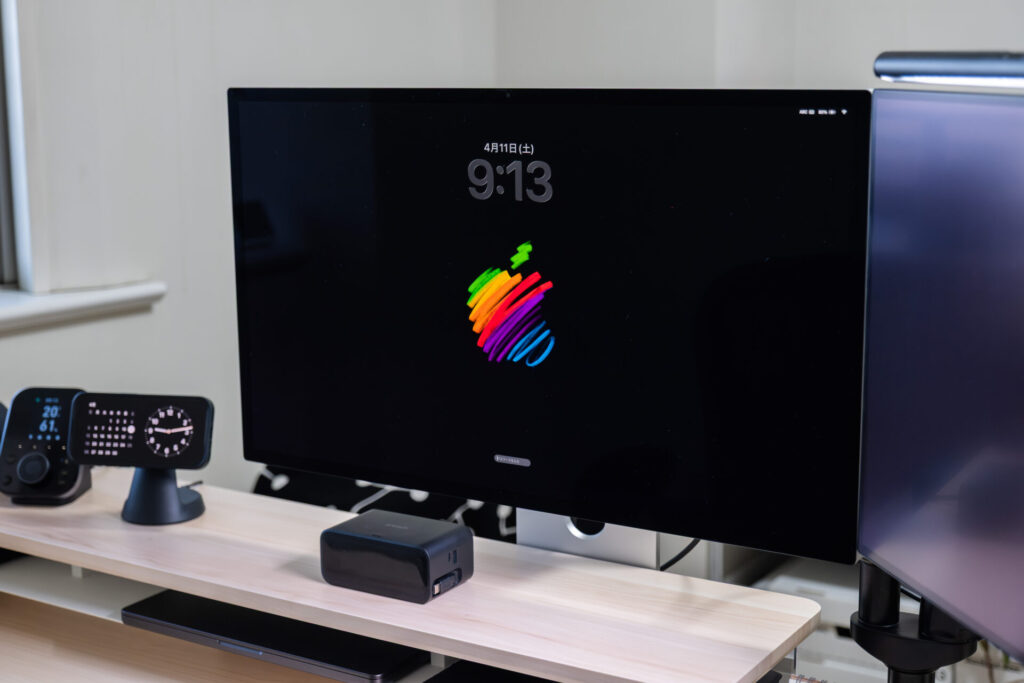
これまでメインで使っていた4Kモニターはノングレア(非光沢)のモデルでした。現在はそちらをサブモニターとして引き続き使っているので、Studio Displayとノングレア4Kを2台並べた環境で使っています。
この2台を並べて表示した時に最も印象的だったのが、黒の深さの違いです。ノングレアモニターは表面の光沢を抑える加工のため、黒を表示した時に白みがかった「くすんだ黒」になります。一方、グレア(光沢)パネルのStudio Displayは、本当に深い黒を出せます。ほぼ無光の部分は限りなく黒に近く、映画や写真を見た時のコントラストが圧倒的に豊かです。Studio Displayの黒を見てからノングレアモニターの黒に目を移すと、明らかに「くすんでいる」と感じます。
「グレアは反射が気になるのでは」と長いあいだ敬遠していましたが、デスクの照明環境を整えれば反射はそれほど気になりません。反射が気になる場面では、スタンドの傾き調整で角度を変えることで対応できます。深い黒と鮮やかな発色は、ノングレアでは実現できない世界です。
Studio Displayのスピーカーの音質が外部モニターの常識を覆すレベル
結論:「どうせ内蔵スピーカー」という先入観は完全に崩れました。AirPodsなしでも満足できるクオリティです。
外部モニターのスピーカーに期待している人は少ないと思います。「どうせ内蔵スピーカーなんて」——そう思っていました。
Apple Studio Displayには6つのスピーカーが内蔵されています。うち2つは低音域を専門に担う「フォースキャンセリングウーファー」で、音波が互いに打ち消し合う設計により、豊かな低音を出しながらも振動がほとんど伝わらない仕組みです。さらに2026年モデルからはSpatial Audio(空間オーディオ)にも対応しています。
実際に音楽を流してみると、まず音の広がり方が違います。左右だけでなく、前後方向にも広がる立体的なサウンドで、モニタースピーカーとは思えない奥行きがあります。低音はしっかり出るのに圧迫感がなく、長時間聴いていても疲れません。
普段パソコンで動画や音楽を聴く時はAirPodsを使うことが多い私ですが、Studio Displayのスピーカーは「わざわざイヤホンをつけなくても良いのでは」と思えるほどのクオリティです。別途外部スピーカーを購入する必要は全くなく、デスク環境がスッキリする分もミニマリストとしてポイントが高いです。
内蔵カメラでデスクがスッキリする(環境によっては注意あり)
結論:内蔵カメラはMacBook Proとの組み合わせでは快適に動作しましたが、私のMacBook Air(M3)とのクラムシェルモードでは認識されない問題が発生しています。
仕事でWebミーティングの機会が多いため、カメラは必須の環境です。これまではLogicoolの外付けカメラを使っていましたが、Studio Displayには12MPのカメラが内蔵されています。
Center Stageに対応していて、会議中に動いても自動で画角を追いかけてくれます。さらに2026年モデルでの新機能としてDesk Viewも追加されました。Desk Viewは内蔵カメラの広角レンズを活かして、デスクの真上からの映像をリアルタイムで表示できる機能です。手元の資料やホワイトボードへの書き込みを会議参加者に見せたい時などに役立ちます。
個人用のMacBook ProでクラムシェルモードとStudio Displayを組み合わせると、内蔵カメラは問題なく動作しました。ただし、仕事用のMacBook Air(M3)とクラムシェルモードを組み合わせた場合はカメラが認識されない問題が発生しました。次のセクションで詳しく説明します。
ほぼ完璧だけど、正直に言う3つのこと
4Kから5Kへの差は思ったより小さかった
Studio Displayは5K解像度(5,120 × 2,880)のモニターです。Macとの相性を考えると5Kは最適な選択と言われていて、その点は間違いないと思います。
ただ、これまで4Kモニターを使ってきた身として正直に言うと、4Kから5Kへの見た目の差はそれほど大きくありません。5Kの方がきれいなのは確かです。しかし4Kもすでに十分きれいで、日常的な作業で「4Kでは足りない」と感じたことはほとんどありませんでした。
「解像度を上げたいから乗り換えたい」という動機だけで4Kモニターからの買い替えを検討しているなら、コスト対効果はそれほど高くないかもしれません。Studio Displayを選ぶ理由は、解像度以外のところにあると感じています。
私のMacBook Air(M3)のクラムシェルモードで内蔵カメラが認識されない問題がある
これはStudio Display側の問題ではなく、私の環境(MacBook Air M3 + クラムシェルモード)で発生している問題です。
仕事用のMacBook Air(M3)をStudio Displayにつないでクラムシェルモードで使うと、内蔵カメラがシステムに認識されない現象が発生しています。調べたところ、同様の環境で複数のユーザーが報告しているバグのようで、現時点では根本的な解決手段が見つかっていません。
結果的に、Web会議では引き続きLogicoolの外付けカメラを使っています。個人用のMacBook Proでは同じクラムシェルモードでも問題なく動作したので、私のMacBook Air(M3)の環境に原因があると思われます。今後のmacOSアップデートで解消されることを期待しています。
MacBook AirとStudio Displayをクラムシェルモードで組み合わせる予定の方は、念のため事前に動作確認をしておくことをおすすめします。
HDR非対応という見落とされやすい制限
Studio Displayは映像美に優れたモニターですが、HDR(ハイダイナミックレンジ)には非対応です。HDRコンテンツの制作・確認をメインにしたい映像クリエイターにとっては、この点が引っかかるかもしれません。
写真やウェブデザイン、一般的なオフィス作業では全く問題になりませんが、HDR動画の色調整を仕事にしている場合は他のモニターも合わせて検討することをおすすめします。
Apple Studio Displayの最大のデメリットは、やはり価格
使っていてマイナスに感じることは、今のところほぼありません。カメラの件は私の環境での話ですし、4K→5Kの差は過度な期待をしなければ問題にはなりません。
最大のデメリットは、やはり価格です。新品で購入するとなると、最も安いモデルでも¥269,800。今回私が購入したスタンドモデルは新品¥339,800です。この価格に納得できるかどうかが、すべての判断軸になると思います。価格さえクリアできれば、あとはほぼメリットだけというのがApple Studio Displayだと感じています。
まとめ
こんな人におすすめ
- MacBook Air / MacBook Proユーザーで外部モニターを本格的に検討している人
- デザイナー・フォトグラファー・映像クリエイターでMac外部モニターの色精度を重視している人
- Appleのデザインが好きで、デスク環境をApple製品で統一したい人
- グレアとノングレアの違いを知った上で、深い黒と鮮やかな発色を体験したい人
逆に向かない人
- 4Kモニターからの解像度向上だけを目的に買い替えを検討している人(コスト対効果が低い)
- MacBook AirのクラムシェルモードでStudio Display内蔵カメラを使いたい人(環境によっては認識されない場合あり・要確認)
- HDR動画の色調整をメインにしている映像クリエイター(Studio DisplayはHDR非対応)
Apple Studio Display レビューの結論として、価格のハードルをクリアできるなら、毎日の仕事の質を確実に上げてくれるモニターです。
アルミのデザイン、Macとの色精度の一致、グレアパネルの深い黒、Studio Displayのスピーカー音質、内蔵カメラ——どれも「モニターに求めるもの」の水準をはるかに超えています。特にデザイナーやクリエイターにとって、Mac外部モニターとしての色精度の一致は他社製品では代替しにくい価値です。
今回は2026年モデルを中古で約24万円で手に入れることができました。「中古でApple製品を買う」ことに抵抗がある方もいるかもしれませんが、商品の状態を慎重に確認した上で購入すれば、十分に良い選択肢になると感じています。
「ずっと欲しかったけど高すぎて踏み切れない」という方は、中古市場を一度チェックすることをおすすめします。2026年モデルであっても、タイミング次第で大きく安く手に入ることがあると実感しました。
最後に、Apple Studio Displayの購入を検討している方が気になりやすいポイントを、この記事の内容からQ&A形式でまとめておきます。
Q. 中古のApple Studio Displayを買っても大丈夫?
A. 私は2026年モデルを新品¥339,800のところ、中古¥239,980で購入しました。開封済みではあるものの新品と見分けがつかないほどきれいで、機能的な不具合もありませんでした。商品ページの写真などで状態を慎重に確認した上で購入すれば、中古も十分に良い選択肢になると感じています。
Q. 4Kモニターからの買い替えは価値がある?
A. 4Kから5Kへの見た目の差はそれほど大きくなく、解像度の向上だけが目的ならコスト対効果は高くありません。Macとの色精度の一致、グレアパネルの深い黒、スピーカーの音質など、解像度以外の部分に価値を感じられるかが判断のポイントです。
Q. Apple Studio Displayのデメリットは?
A. 最大のデメリットは価格です。新品では最も安いモデルでも¥269,800かかります。また、HDRには非対応のため、HDR動画の色調整がメインの方には向きません。私の環境では、MacBook Air(M3)とのクラムシェルモードで内蔵カメラが認識されない問題も発生しているため、同じ組み合わせを予定している方は事前の動作確認をおすすめします。
Q. スタンドはどのタイプを選べばいい?
A. スタンドは3種類(傾き調整スタンド、傾き+高さ調整スタンド、VESAマウントアダプター)があります。私は傾きと高さを調整できるスタンドを選び、目線に合わせた高さ調整で首と肩の疲れが明らかに減りました。傾き調整はグレアパネルの反射対策にも役立つため、長時間のデスクワークが多い方には傾き+高さ調整スタンドがおすすめです。

「ウチヤマ家のシンプルライフ」では、ミニマリスト家族の「暮らし」や「趣味」に関する情報を幅広く発信しています。本記事の他にもトップページから様々な記事を閲覧できます。ぜひご覧になってみてください!
Instagramもやっています。フォローもしていただけるとうれしいです!
【ウチヤマ家のシンプルライフ Instagramアカウントはこちら】